Deskreen CE 3.2.16 for macOS arm64
詳細說明介紹
功能特性 :
- 第二螢幕:使用任何帶有 Web 瀏覽器的設備作為電腦的第二個螢幕 (在虛擬顯示卡的幫助下).
- 共享螢幕視圖:將您的電腦整個螢幕共享給任何具有 Web 瀏覽器的設備。
- 共享應用程式視圖:將 Deskreen 限制為僅與任何具有 Web 瀏覽器的設備共享單個應用程式視圖。
- 任何設備上的提詞器:如果你是一位影音博客作者,需要一台提詞器,或者你需要在影音會議期間看攝像機,那麼翻屏模式就適合你
- WiFi 相容:Deskreen 可以透過 WiFi 分享螢幕影音。不需要電纜。
- 多台互聯設備:同時連接任意數量的設備。把電腦螢幕分享給他們所有人。
- 進階影音質量控制:您可以在共享螢幕的同時更改畫質。支援自動質量更改。
- 易用:連接 Deskreen 的三個簡單步驟。用戶友好的設計,具有您需要的功能。
- 安全:Deskreen 在設計時就考慮到了安全問題。它使用端到端加密的行業標準。
- 快速:根據您的 WiFi 速度,Deskreen 可以快速工作,為您提供良好的用戶體驗。
如何使用 DESKREEN 三個簡單的步驟
第一步:連接
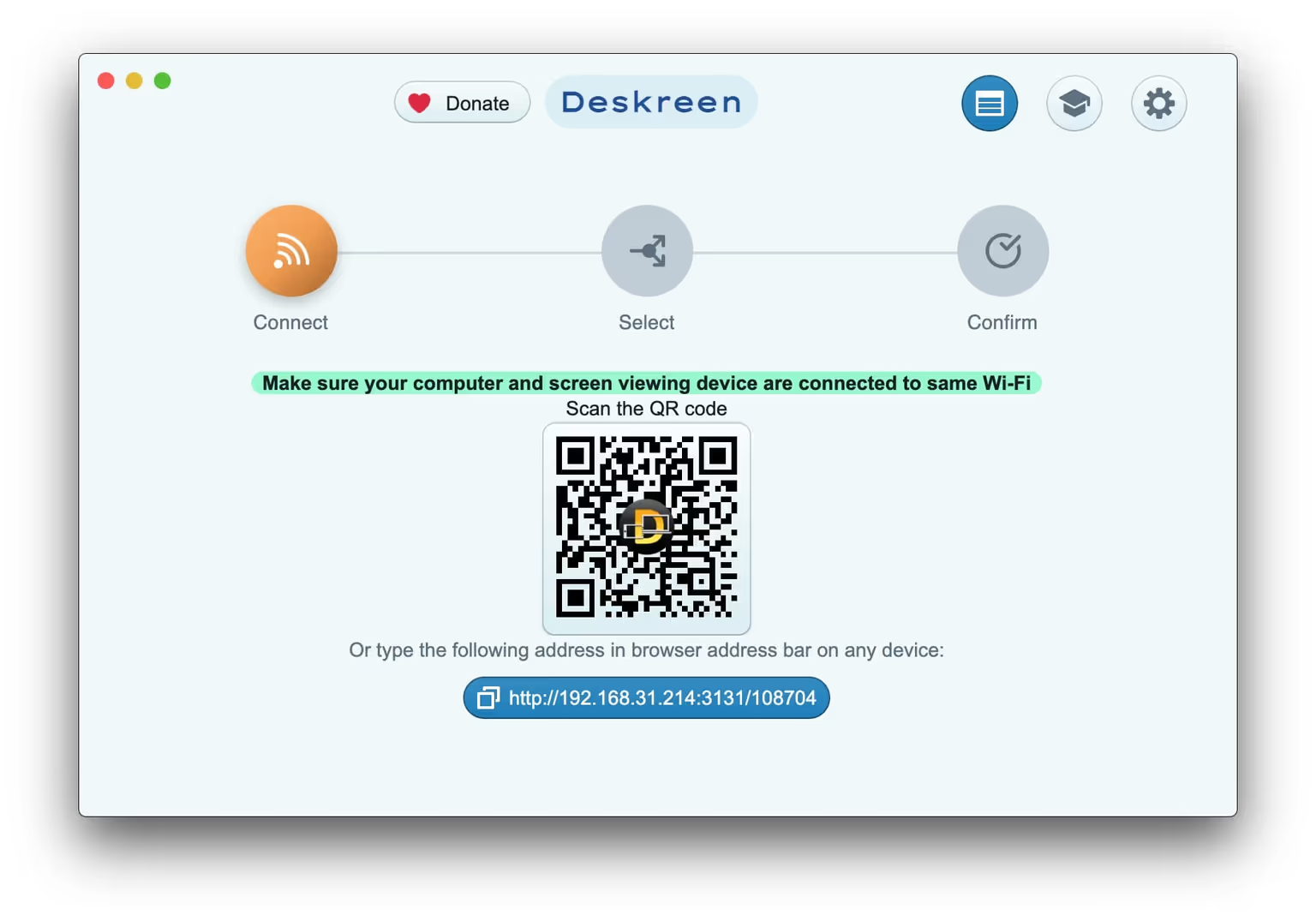
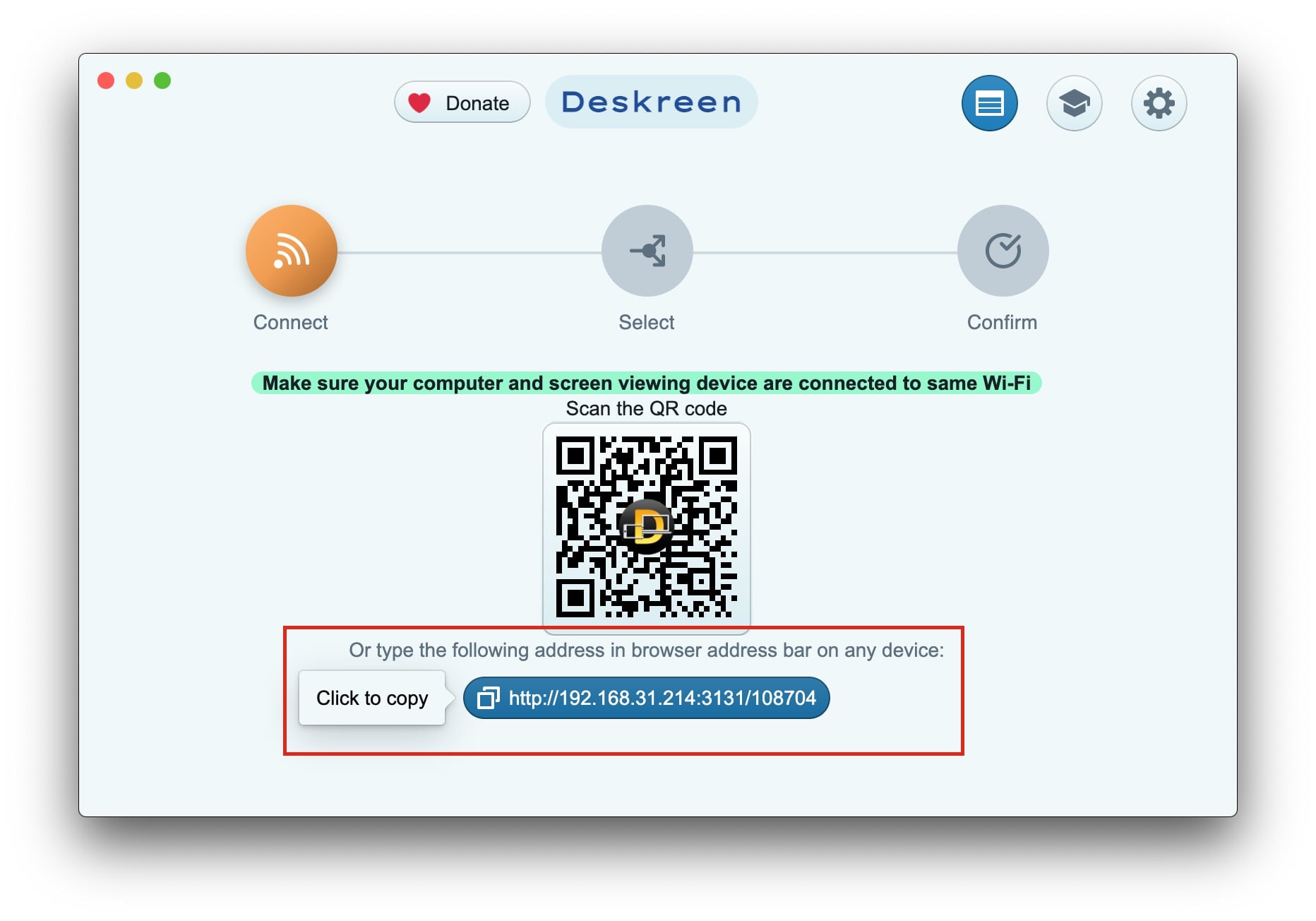
當您的電腦執行 Deskreen 時-用平板電腦或手機掃瞄二維碼 (QR),或手動在網頁瀏覽器地址欄中鍵入二維碼 (QR) 下面的藍色按鈕。這將在您的平板電腦上打開一個帶有連接狀態的頁面。
注意: 繁/簡體中文 語言 存在於 Deskreen. 說明截圖為英文.
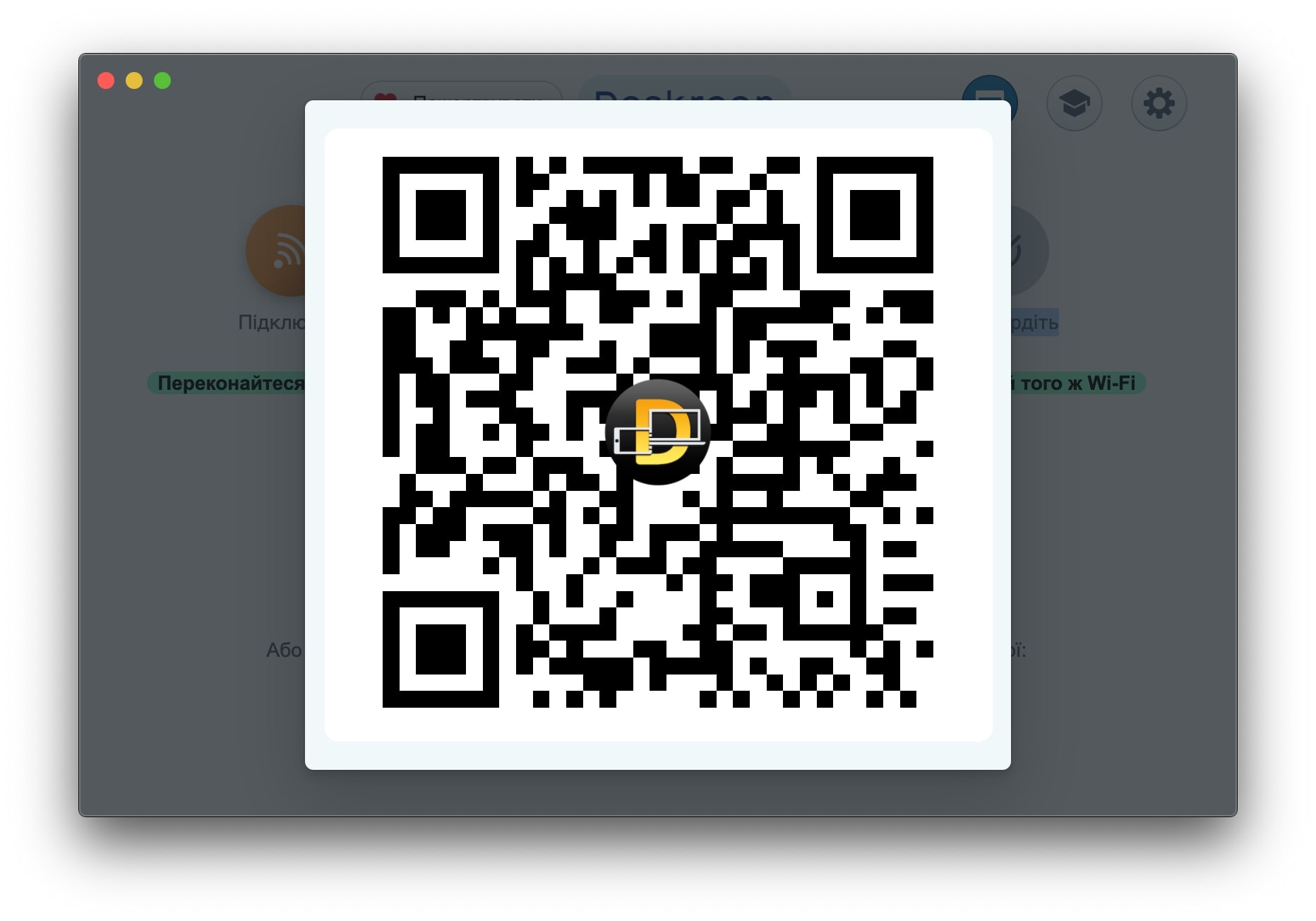
如果您的相機無法識別小的二維碼 (QR),請點擊二維碼 (QR) 將其放大
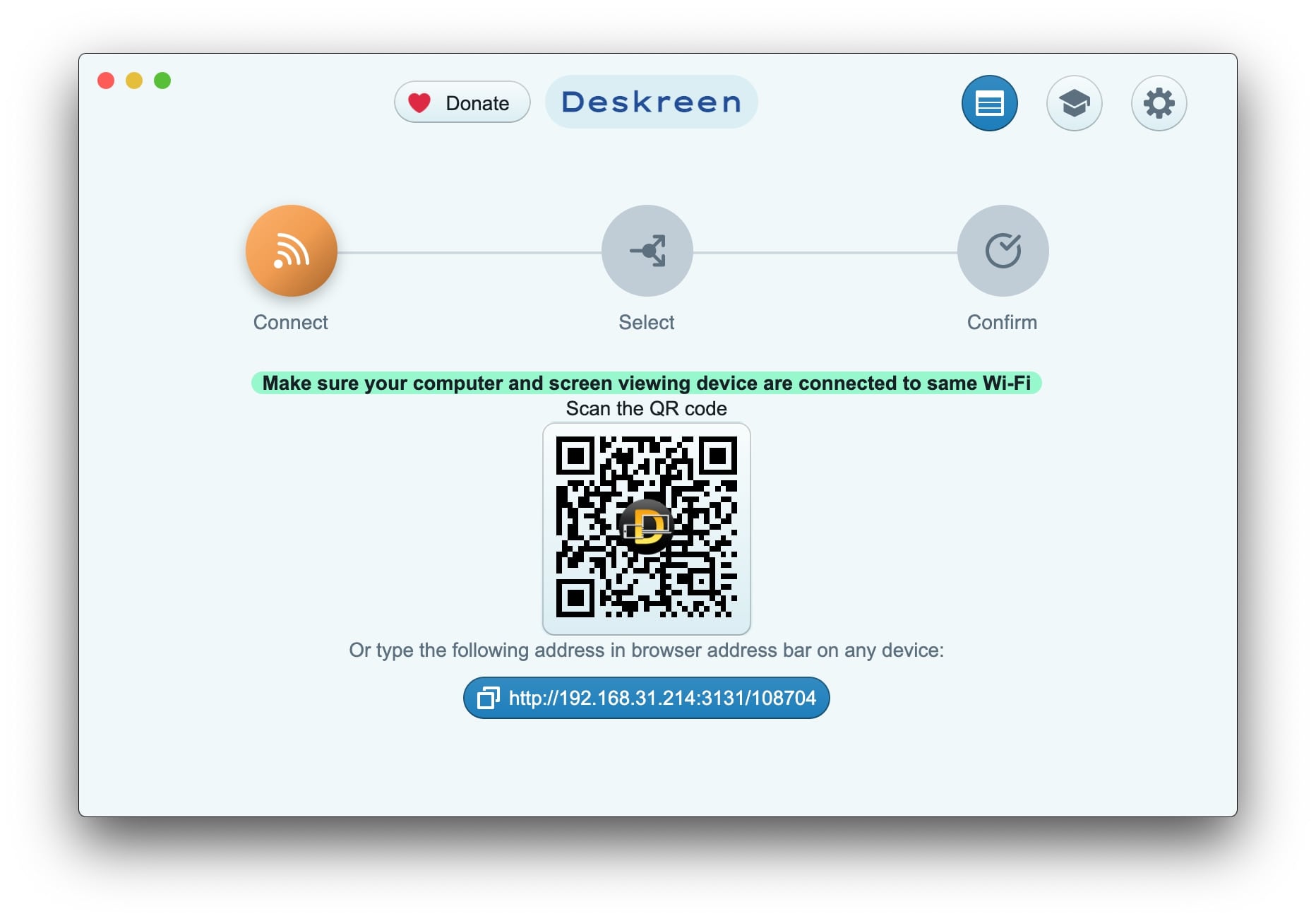
如果你沒有相機掃瞄二維碼 (QR),點擊二維碼 (QR) 下面的藍色按鈕將地址複製到剪貼簿上。然後,您可以共享複製的地址並將其貼上到 Web 瀏覽器地址欄以打開 Deskreen 查看器。您也可以在任何設備的瀏覽器地址欄中手動鍵入藍色按鈕的地址,以打開 Deskreen 查看器。
注意: 繁/簡體中文 語言 存在於 Deskreen. 說明截圖為英文. Click to copy - 點擊複製
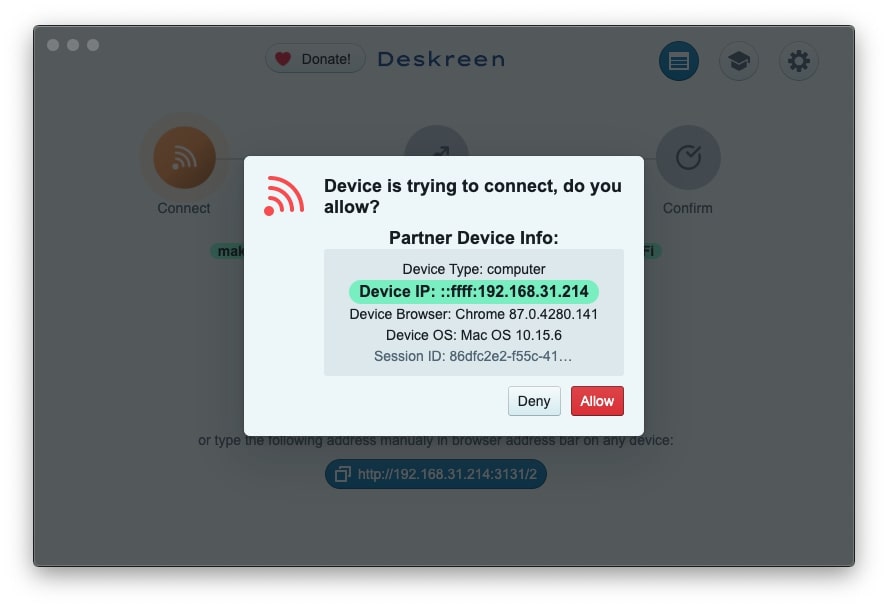
當您透過二維碼 (QR) 跟蹤連結,或者在瀏覽器地址欄中手動輸入時,您將看到如下所示的消息框。以綠色突出顯示的地址應與您在電腦、Deskreen 應用程式和您嘗試連接的設備上看到的地址相匹配 (例如。手機、平板電腦)。如果地址匹配,則可以點擊允許按鈕。這將引導您進入第二步。
注意: 繁/簡體中文 語言 存在於 Deskreen. 說明截圖為英文. Allow - 允許
第二步:選擇
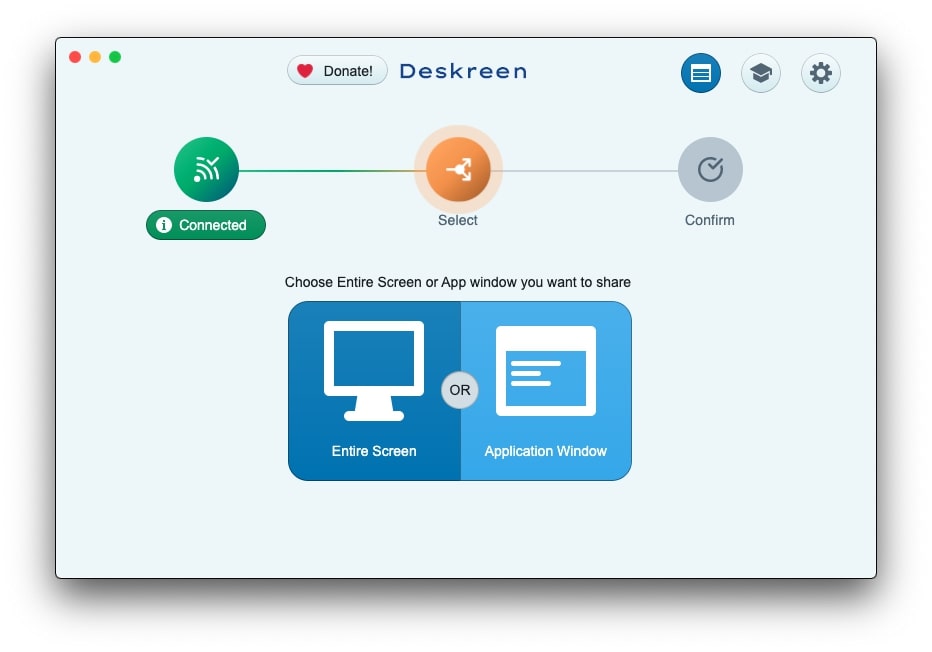
當您點擊 「允許」 按鈕時,系統將要求您選擇要共享的螢幕源。系統將提示您選擇以下兩個選項之一:共享整個螢幕或共享應用程式窗口。如下圖所示。
注意: 繁/簡體中文 語言 存在於 Deskreen. 說明截圖為英文. Entire Screen - 整個螢幕, Application Window - 應用程式窗口
步驟二 (A):應用程式窗口共享
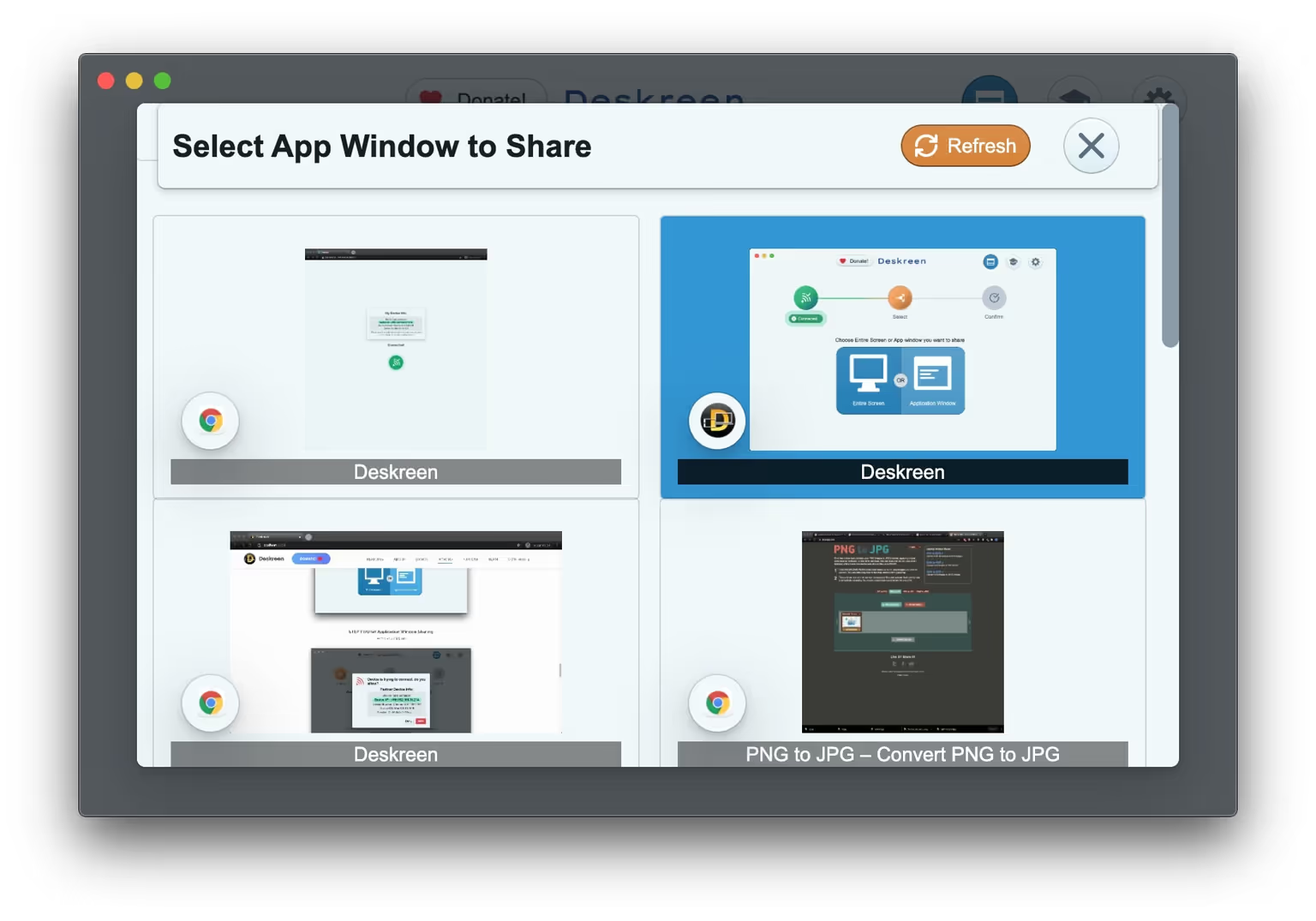
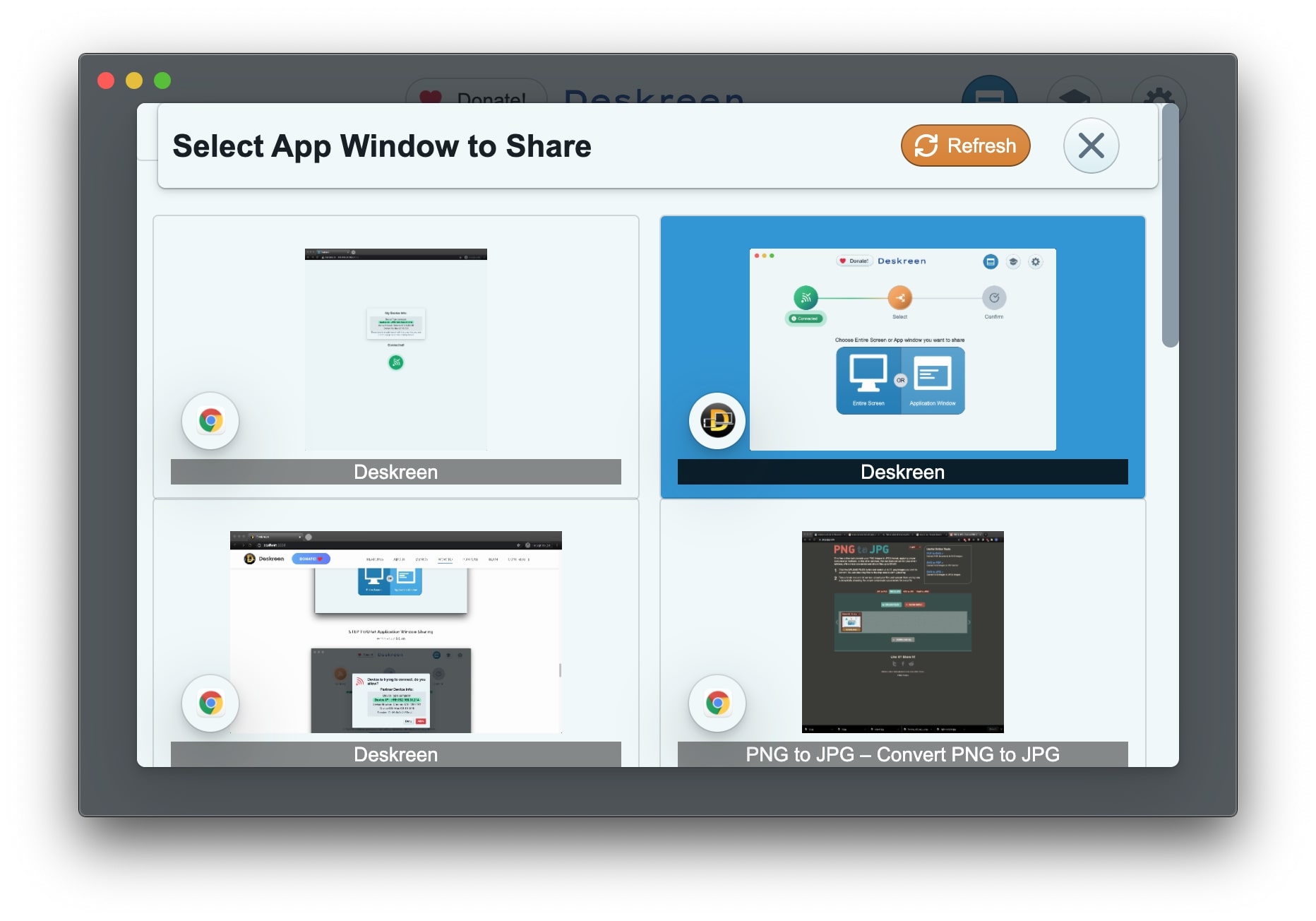
當您點擊應用程式窗口按鈕時,您可以在下圖中選擇要共享的應用程式窗口。點擊應用程式窗口預覽框,您將進入第三步。
注意: 繁/簡體中文 語言 存在於 Deskreen. 說明截圖為英文. Select App Window to Share - 選擇要共享的應用程式窗口, Refresh - 刷新
第二步 (B):全螢幕共享(鏡像螢幕和第二螢幕使用案例)
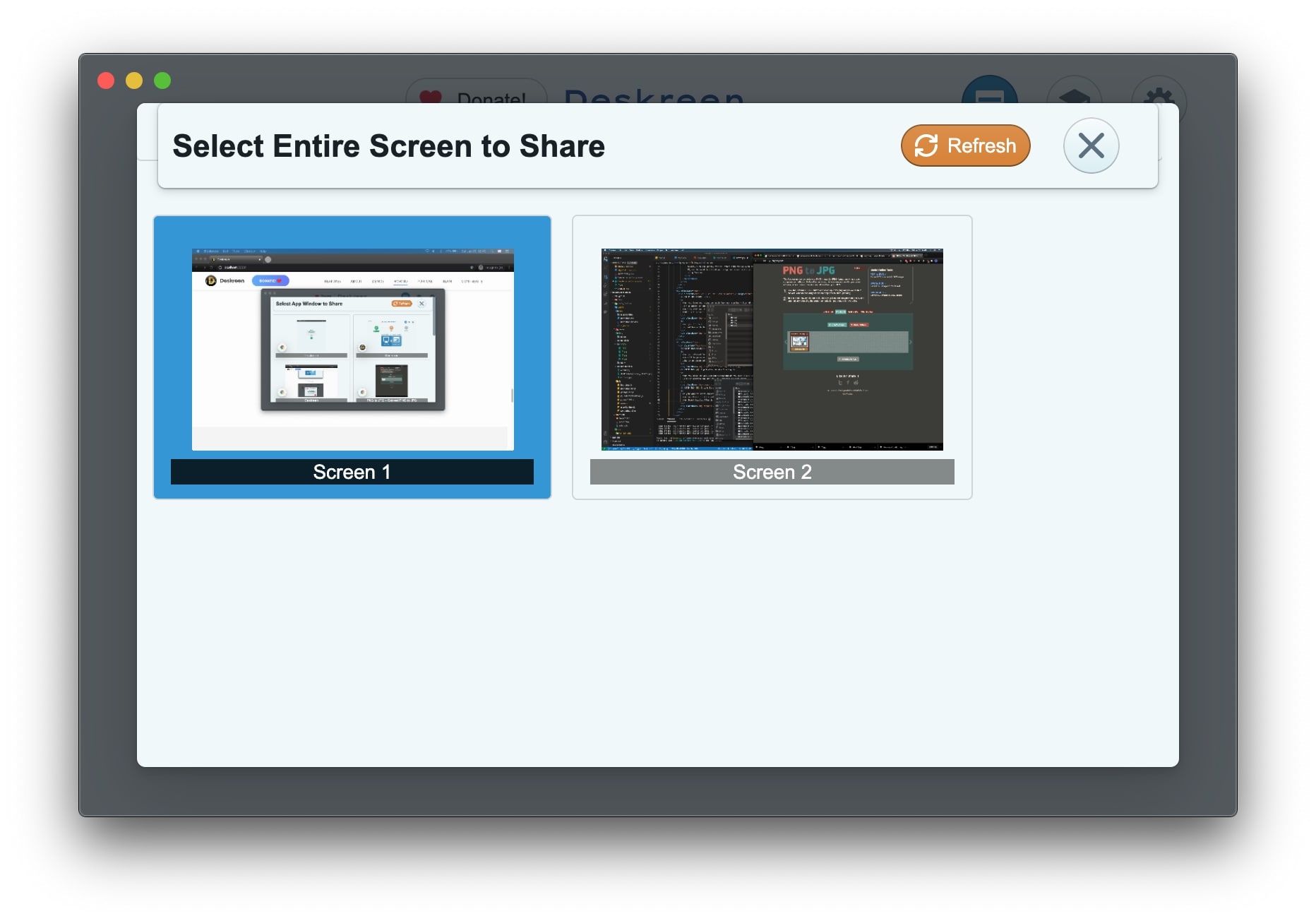
如果您想共享整個螢幕,請點擊 「整個螢幕」 按鈕。當您需要鏡像整個螢幕時,您可以選擇共享整個螢幕,或者在連接虛擬顯示適配器時將其用作第二個螢幕。點擊預覽框,您將進入步驟 3。
注意: 繁/簡體中文 語言 存在於 Deskreen. 說明截圖為英文. Select Entire Screen to Share - 選擇要共享的整個螢幕, Refresh - 刷新
第三步:確認
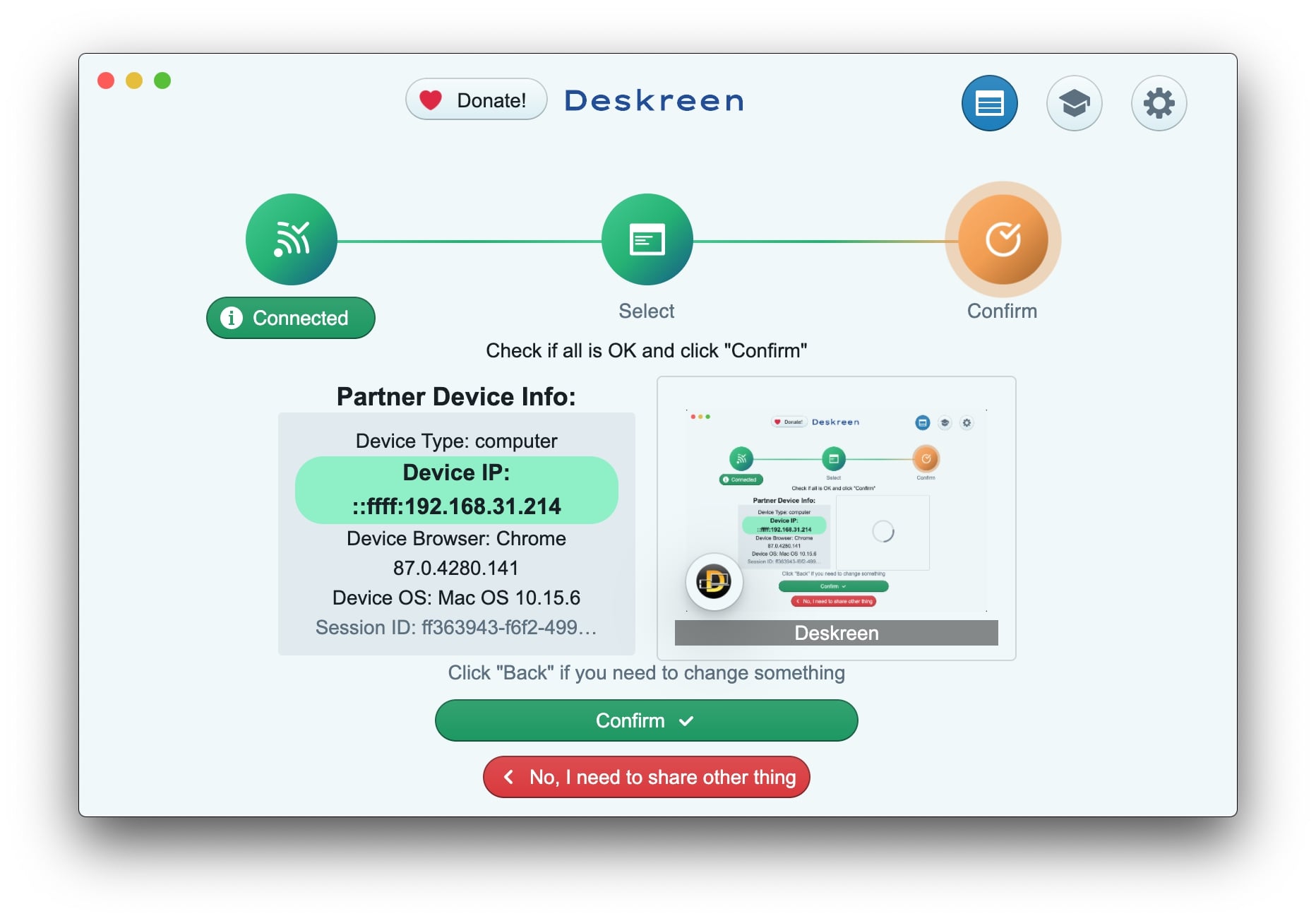
這是最後一步。在這裡,您只需再檢查一遍,以確保一切都符合您的要求。如果你改變主意了,你可以返回,甚至可以透過點擊 「已連接」 綠色按鈕來斷開設備連接,連接資料選單將會打開,其中有 「斷開」 按鈕,你可以點擊該按鈕來斷開設備連接。
注意: 繁/簡體中文 語言 存在於 Deskreen. 說明截圖為英文. Confirm - 確認, Connected - 已連接
完成!
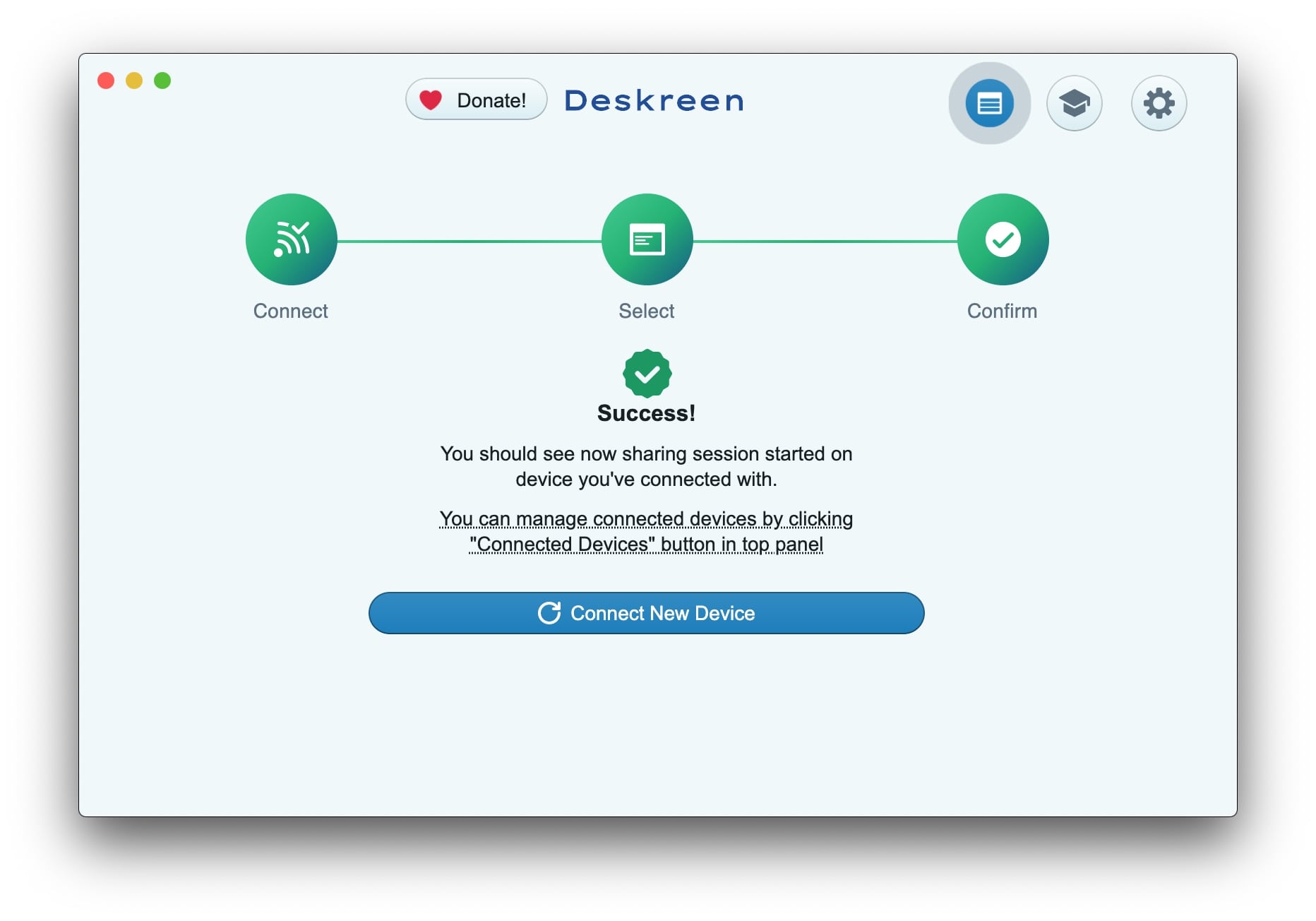
完成所有操作後,您將看到 「完成!」 消息,您可以重複此過程以連接另一台設備。
注意: 繁/簡體中文 語言 存在於 Deskreen. 說明截圖為英文. Connect New Device - 連接新設備
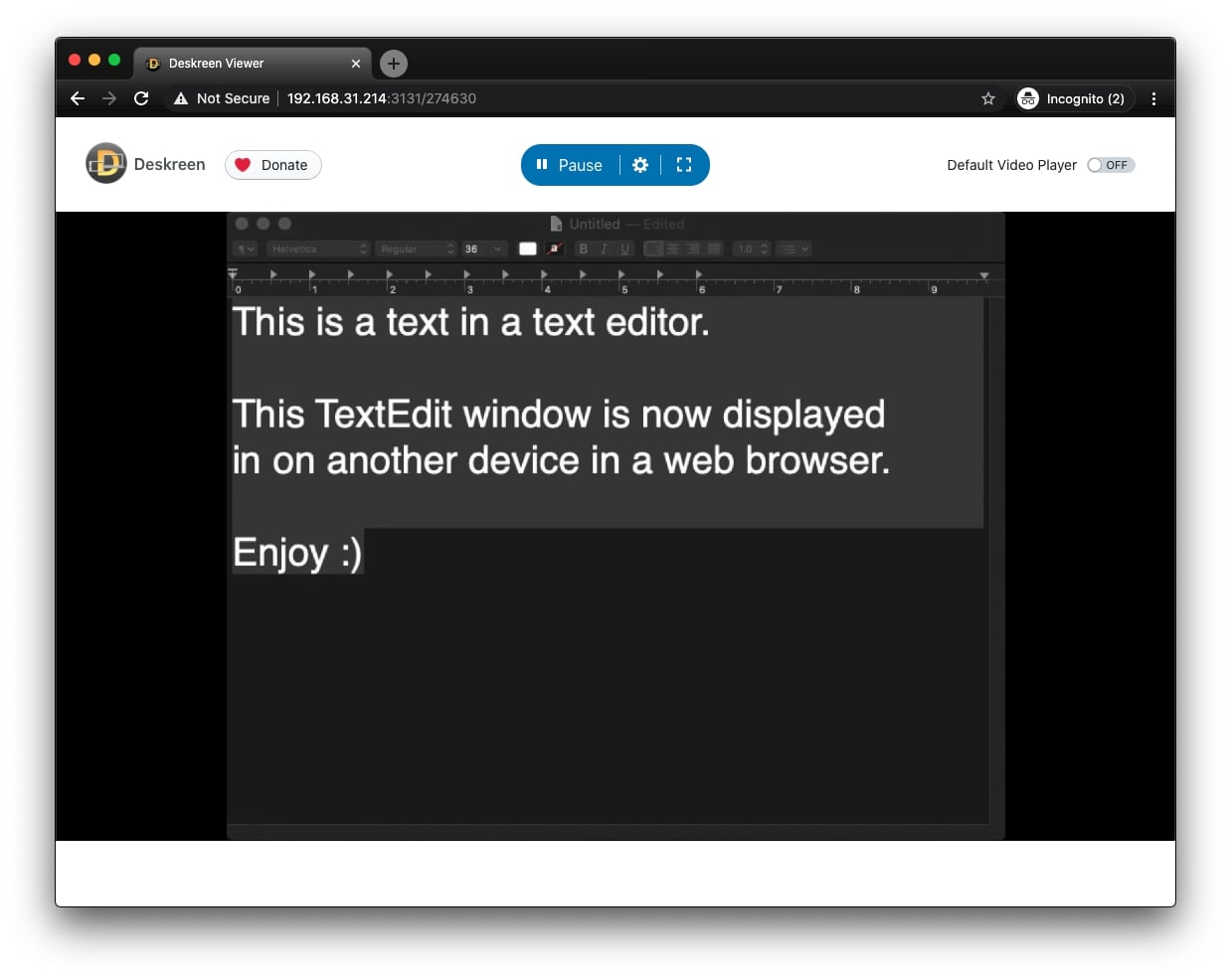
您將能夠在其他設備的 Web 瀏覽器中查看您的電腦螢幕。您可以在下圖中看到應用程式窗口共享的示例。
注意: 繁/簡體中文 語言 存在於 Deskreen. 說明截圖為英文.
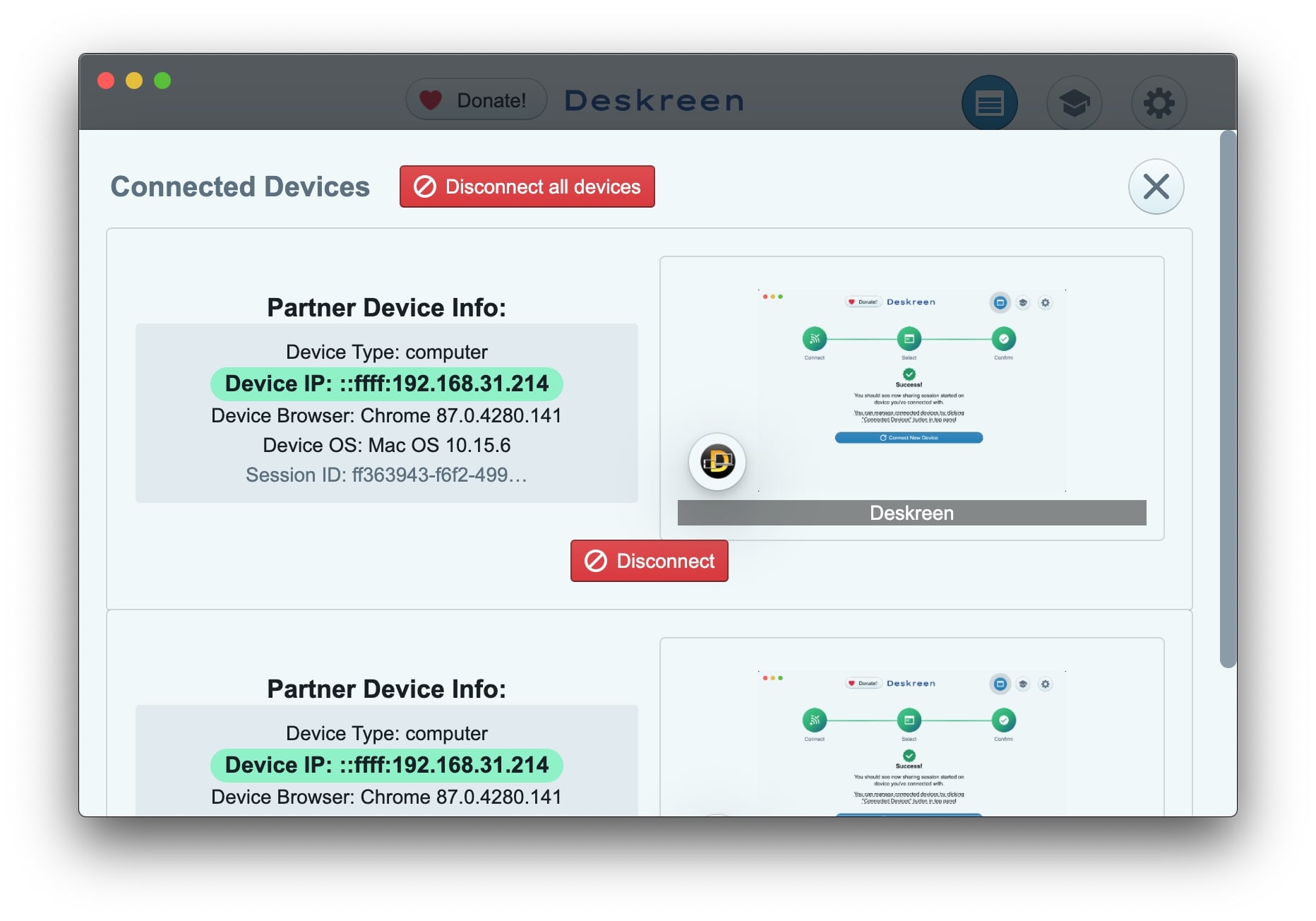
已連接設備面板
點擊頂部欄中藍色的 「已連接設備」 按鈕,面板將打開,您可以在其中斷開一個或所有已連接設備。在緊急情況下,只需退出 Deskreen 應用程式,所有螢幕共享會話將立即停止。
注意: 繁/簡體中文 語言 存在於 Deskreen. 說明截圖為英文. Connected Devices - 連接設備, Disconnect - 斷開連接
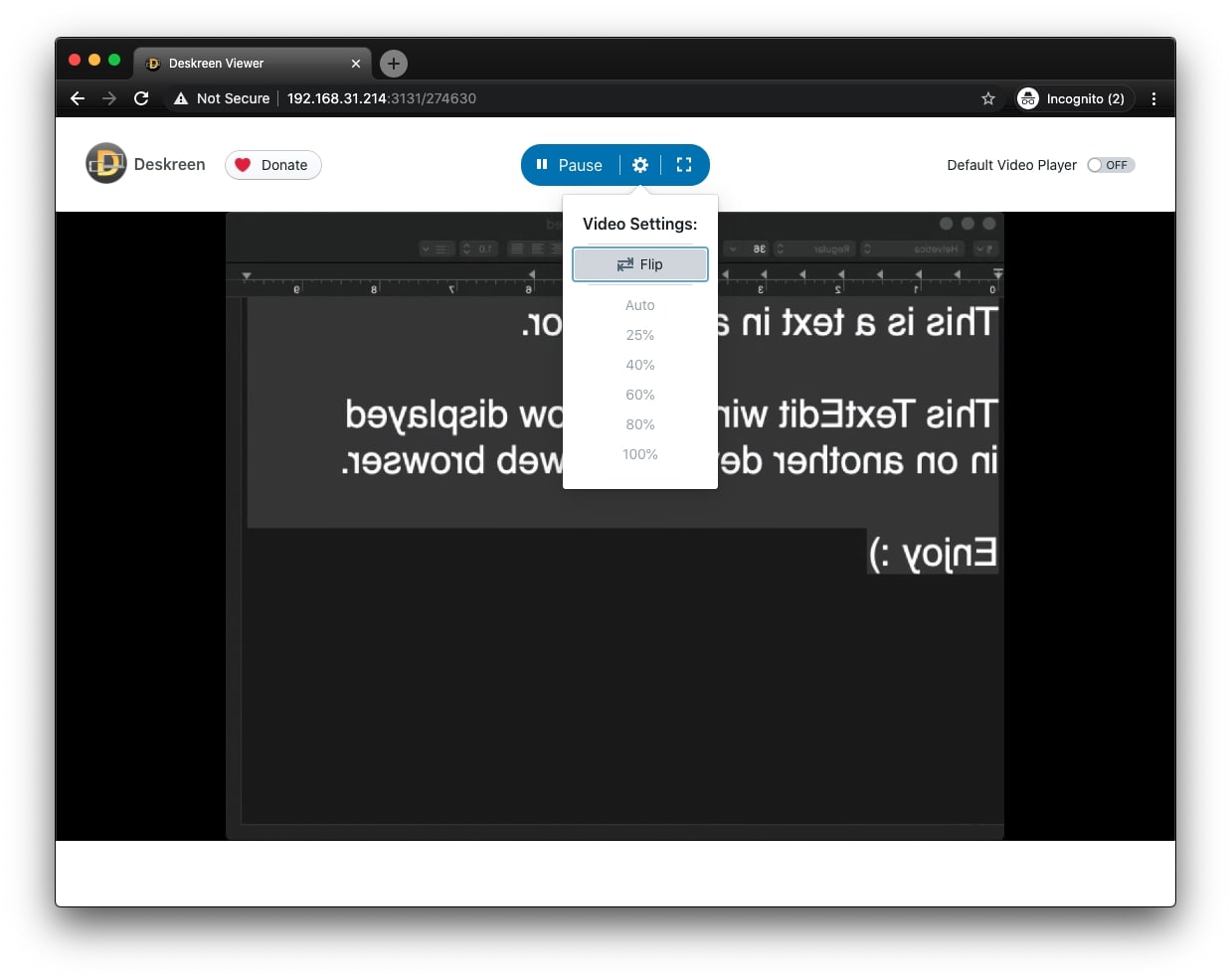
翻轉螢幕模式
以下是翻轉螢幕模式的工作原理演示。在使用提詞器時很有用。
注意: 繁/簡體中文 語言 存在於 Deskreen. 說明截圖為英文. Flip - 翻轉
Deskreen 的系統要求 :
- 作業系統: Windows, Linux, MacOS
- 可用磁碟空間: 210MB
- 記憶體: 在一個螢幕共享會話中執行應用程式的平均大小為 250MB。每個新的螢幕共享會話平均需要高達 100MB 的額外記憶體才能流暢執行。
- CPU (Windows): 任何現代雙核 CPU、較弱的 CPU 在 Windows 上的目前版本都可能出現性能問題。我們將來會把它修好的。
- CPU (MacOS): 任何現代 CPU
- CPU (Linux): 任何現代 CPU,甚至支援單核 ARM,例如 Raspberry Pi
如果您覺得此軟體符合您的需求,請點擊下方按鈕前往下載頁面。
立即進入下載頁面軟體截圖參考